










分類をシンプルに保ち、すべてのサポートチャネルに表示する送信者情報を設定します。
開始する前に
- レポート対象にする繰り返し発生するトピックを決めます。
- アドレス、送信者名、宛先チームを確認します。
タグの種類を絞る
フィルターやレポートに役立つ、繰り返し発生するトピックのタグを作成します。一度限りの説明ではなく、継続して使えるラベルを選びます。
メールボックスを設定する
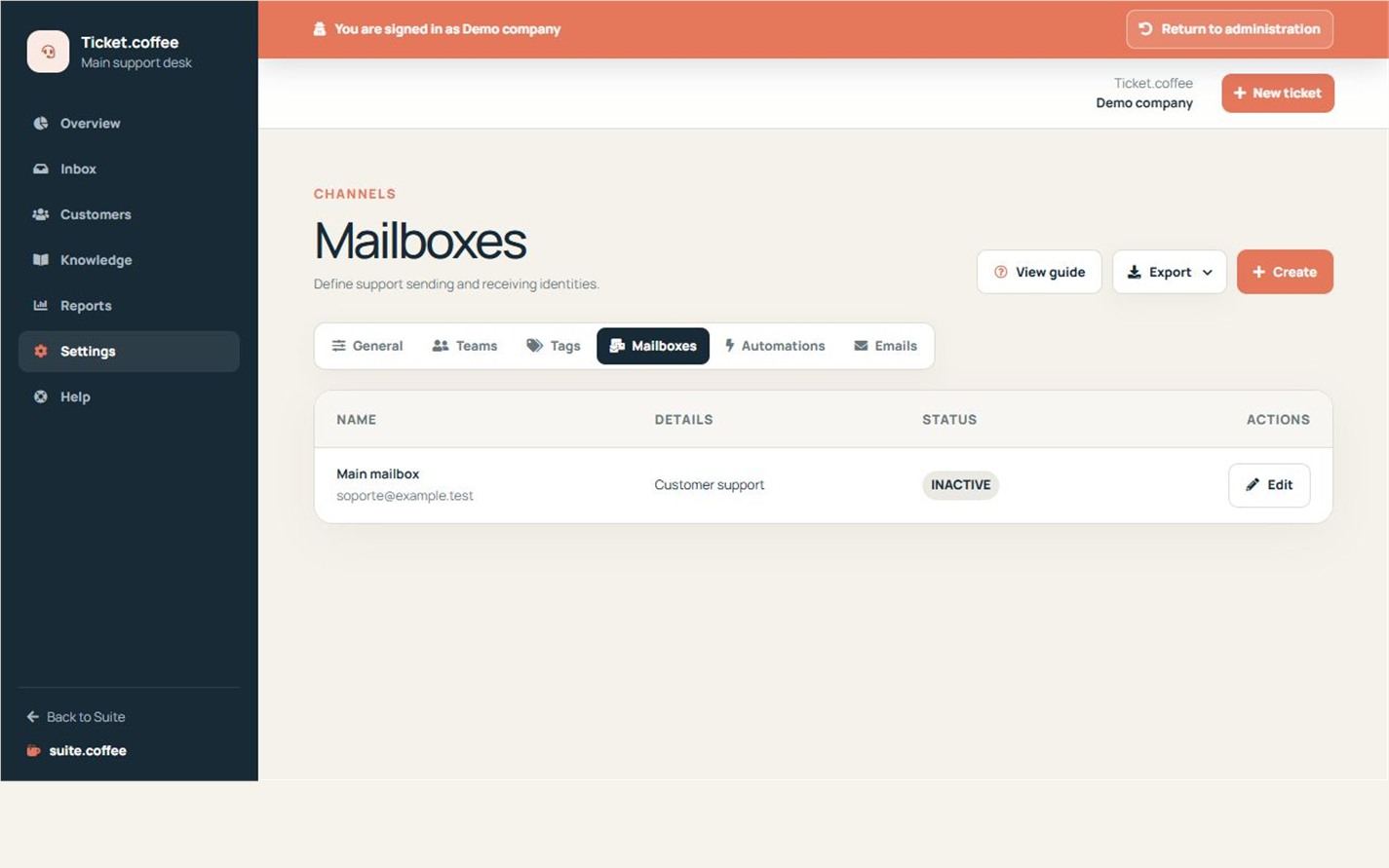
メールボックスでは、Ticket.coffeeで使用するチーム、アドレス、送信者情報を定義します。現在、受信メールを自動的に取り込む機能はありません。新しい依頼は公開フォームまたは手動作成で登録します。
手順
- 繰り返し発生するトピックに使えるタグだけを作成します。
- メールボックスを開き、チャネルを作成または編集します。
- 担当チームを選択します。
- サポートアドレスと表示する送信者名を入力します。
- 使用前に有効化と確認の状態を確認します。
最終確認
- タグ名が一度限りの説明になっていない。
- 送信者情報が顧客にとって分かりやすい。
- メールボックスが稼働中のチームに振り分けられている。
ヒント:メールボックスでTicketの送信者情報と振り分けを設定します。受信メールが自動的に取り込まれるわけではありません。