










Verwenden Sie die Kundenliste des Service, um den Anfrageverlauf zu prüfen und das private Portal sicher in der Kundenansicht zu öffnen.
Bevor Sie beginnen
- Suchen Sie nach Kundenname oder E-Mail-Adresse.
- Bestätigen Sie die richtige Ticket-Instanz, bevor Sie auf die Kundenansicht zugreifen.
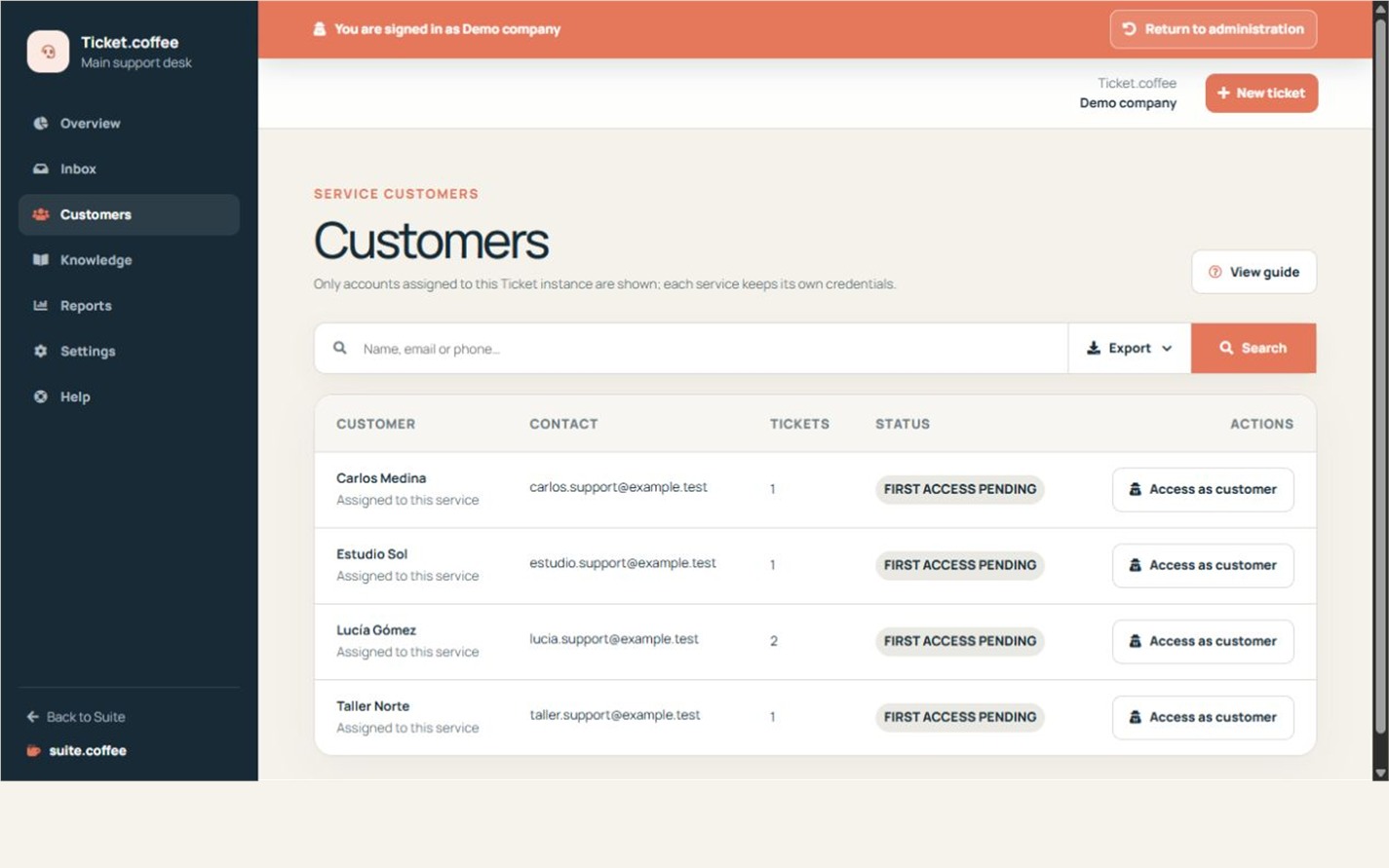
Ein Kunde, mehrere Support-Tickets
Die Kundenliste gruppiert Kontaktdaten und Anfrageverlauf unabhängig von einem einzelnen Support-Ticket. Suchen Sie, bevor Sie einen doppelten Datensatz erstellen.
Verlauf als Kontext nutzen
Prüfen Sie frühere Support-Tickets, bevor Sie eine wiederkehrende Frage beantworten. Kundendaten werden mit der Suite-Kundenentität geteilt. Bearbeiten Sie sie daher sorgfältig.
Schritt für Schritt
- Öffnen Sie „Kunden“ und suchen Sie zuerst.
- Prüfen Sie Name, E-Mail-Adresse und Anzahl der Support-Tickets.
- Öffnen Sie zugehörige Support-Tickets, um den Supportkontext zu sehen.
- Verwenden Sie „Als Kunde zugreifen“ nur, wenn eine operative Vorschau erforderlich ist.
- Kehren Sie über das sichtbare Banner zur Verwaltung zurück.
Abschließende Prüfung
- Es wurde kein doppelter Kunde erstellt.
- Der Portalzugang zeigt nur die Support-Tickets dieses Service.
- Die Vorschau für Manager ist eindeutig gekennzeichnet.
Tipp: Servicespezifische Portalzugangsdaten können sich unterscheiden, auch wenn dieselbe Kunden-E-Mail-Adresse in mehreren Ticket-Instanzen erscheint.