










Automatisieren Sie jeweils eine eindeutig nachvollziehbare Priorisierungsentscheidung und halten Sie jede aktive Regel prüfbar.
Vorbereitung
- Beschreiben Sie den vorgesehenen Auslöser, die Bedingung und das Ergebnis.
- Prüfen Sie, ob bereits eine überschneidende Regel vorhanden ist.
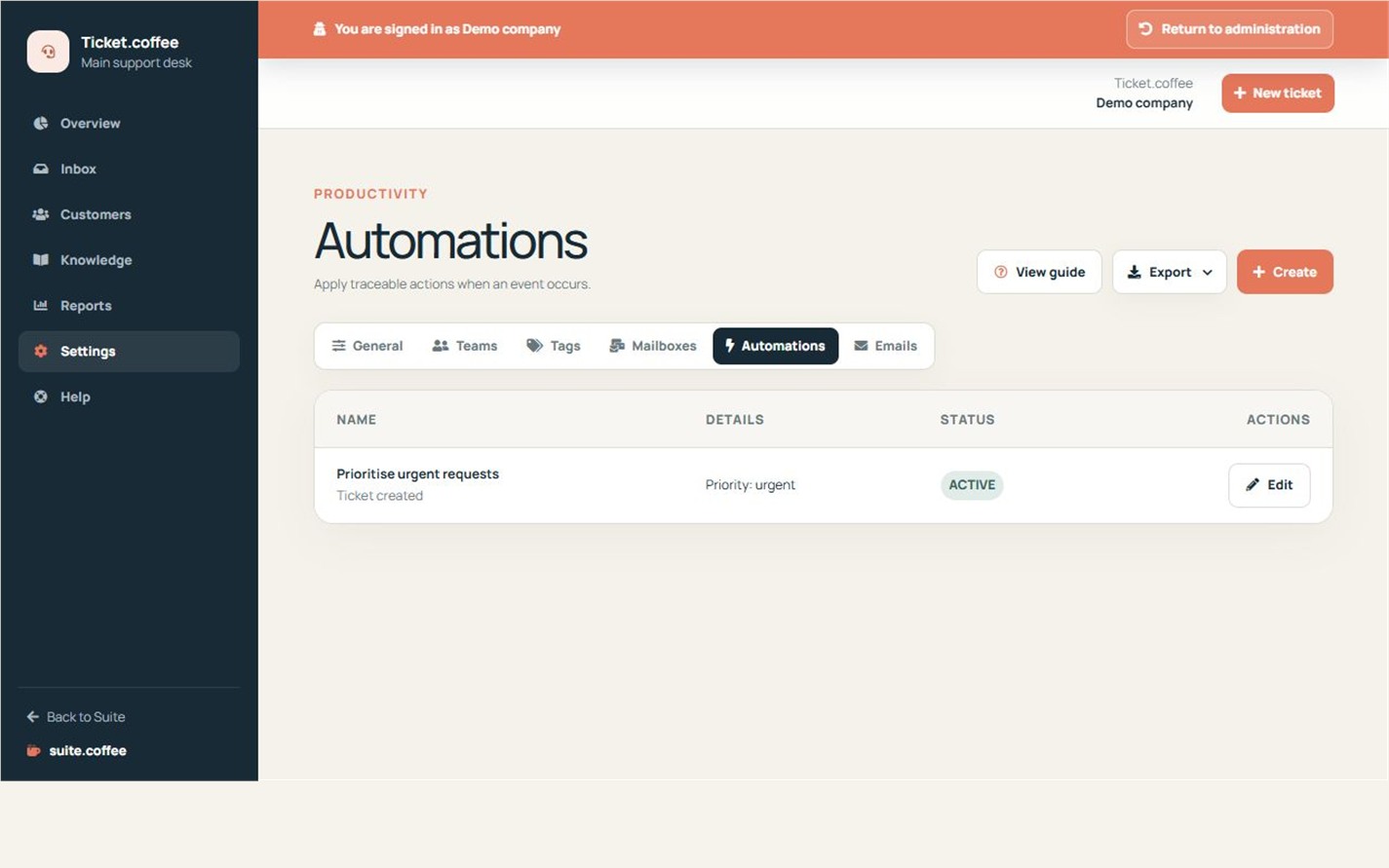
Beginnen Sie mit einer eng gefassten Regel
Wählen Sie den unterstützten Auslöser, fügen Sie bei Bedarf eine Prioritätsbedingung hinzu und legen Sie die resultierende Priorität fest. Benennen Sie die Regel nach ihrem Ergebnis, damit das Team sie prüfen kann.
Vor dem Ausbau testen
Ticket-Automatisierungen führen derzeit die im Formular verfügbaren Aktionen aus; sie sind keine allgemeine Workflow-Engine. Halten Sie die Anzahl überschneidender aktiver Regeln möglichst gering.
Schritt für Schritt
- Öffnen Sie Einstellungen und Automatisierungen.
- Erstellen Sie eine Regel, die nach ihrem Ergebnis benannt ist.
- Wählen Sie das unterstützte Ticket-Ereignis.
- Fügen Sie bei Bedarf die Prioritätsbedingung hinzu.
- Legen Sie die resultierende Priorität fest, aktivieren Sie die Regel und testen Sie sie mit einem kontrollierten Ticket.
Abschließende Prüfung
- Die Regel führt ausschließlich unterstützte Aktionen aus.
- Aktive Regeln stehen nicht miteinander in Konflikt.
- Ein Testticket hat die erwartete Priorität erhalten.
Tipp: Ticket-Automatisierungen sind bewusst eng gefasst. Dokumentieren Sie kein Ergebnis, das das Formular tatsächlich nicht ausführen kann.