


Mantieni contenuta la classificazione e configura l'identità del mittente visibile per ogni canale di assistenza.
Prima di iniziare
- Concorda gli argomenti ricorrenti che vale la pena monitorare.
- Verifica indirizzo, nome del mittente e team destinatario.
Usa un vocabolario ridotto di tag
Crea tag per gli argomenti ricorrenti che facilitano i filtri e i report. Preferisci etichette stabili a descrizioni occasionali.
Configura le caselle email
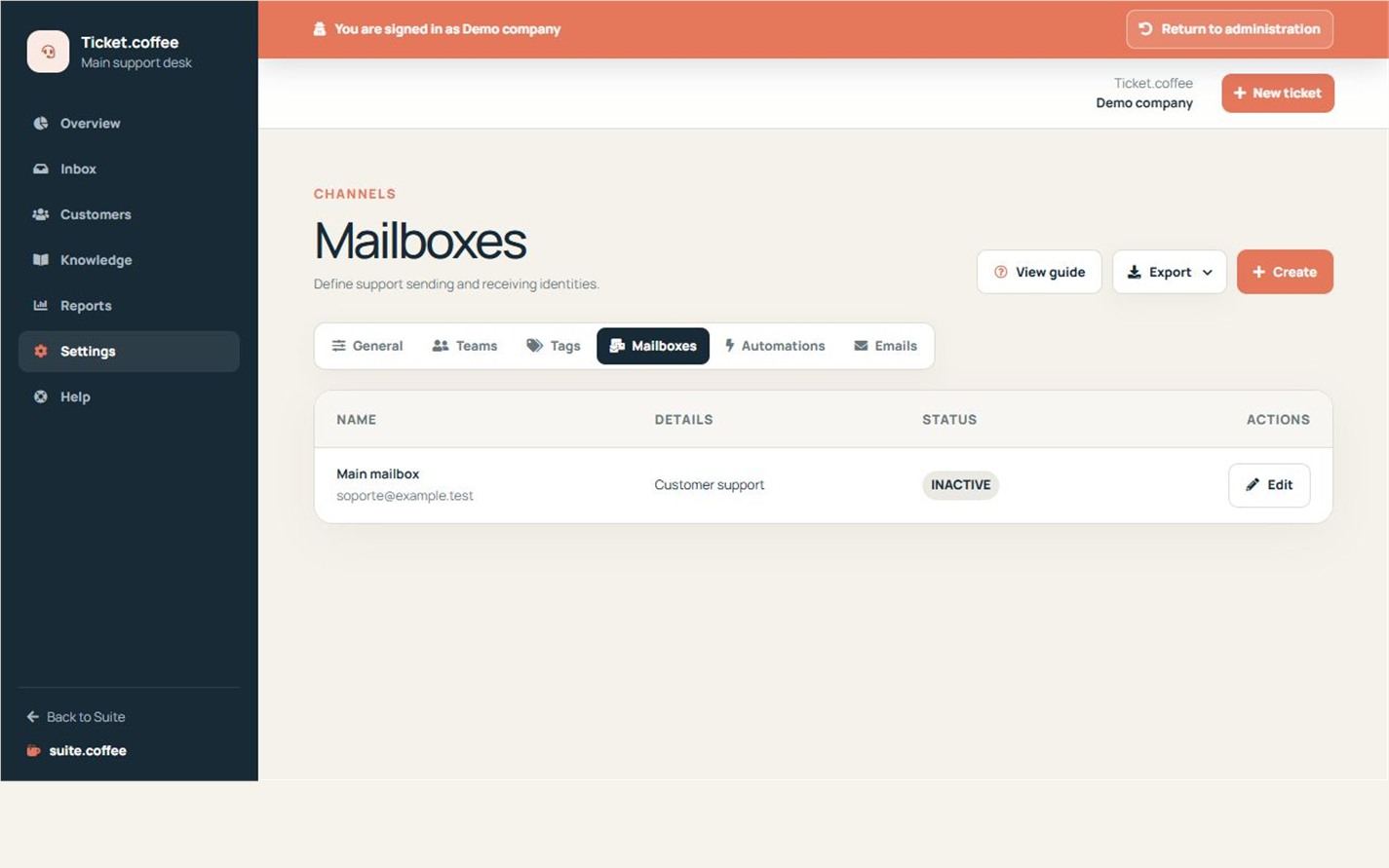
Una casella email definisce il team, l'indirizzo e l'identità del mittente usati da Ticket.coffee. Al momento non importa automaticamente le email in arrivo; le nuove richieste provengono dal modulo pubblico o dalla creazione manuale.
Procedura dettagliata
- Crea solo tag riutilizzabili per gli argomenti ricorrenti.
- Apri Caselle email e crea o modifica un canale.
- Seleziona il team responsabile.
- Inserisci l'indirizzo dell'assistenza e il nome del mittente visibile.
- Verifica che lo stato sia attivo e che la verifica sia completata prima dell'uso.
Verifica finale
- I nomi dei tag non sono descrizioni occasionali.
- L'identità del mittente è riconoscibile dai clienti.
- La casella email indirizza le richieste a un team attivo.
Suggerimento: Una casella email configura l'identità e l'instradamento di Ticket; non importa automaticamente le email in arrivo.