


Offrez aux clients un parcours vérifié et propre à chaque service, de la première demande à toutes les réponses suivantes.
Avant de commencer
- Publiez l’adresse publique du support.
- Vérifiez que les e-mails de validation, de bienvenue et de récupération sont configurés.
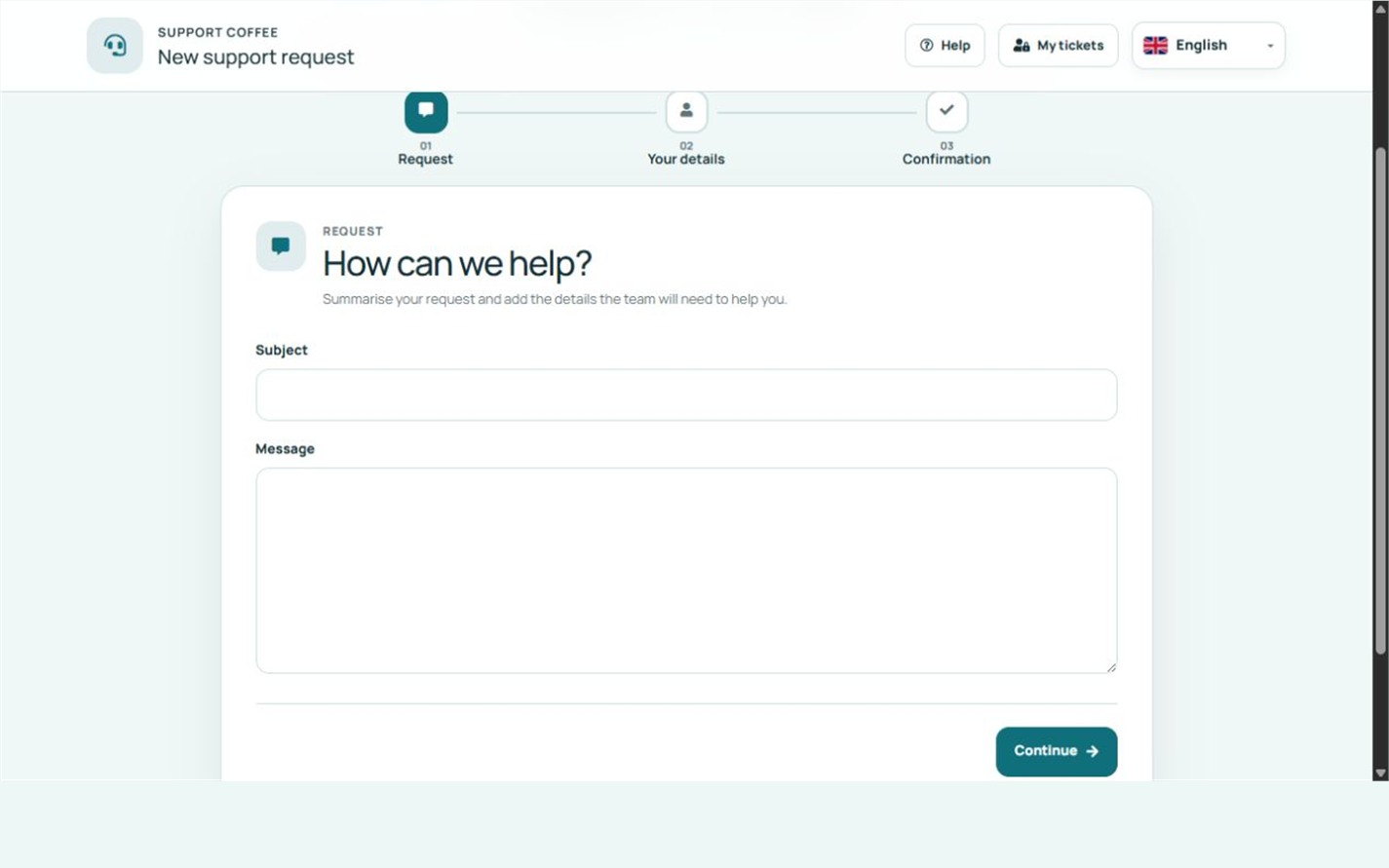
Créer une demande vérifiée
L’assistant public recueille l’objet, le message et les coordonnées, puis envoie un code à six chiffres à l’adresse e-mail du demandeur. Le ticket est créé uniquement après validation de ce code.
Comprendre le premier accès
Le premier ticket vérifié associé à une adresse e-mail dans ce service Ticket crée le compte client correspondant et envoie un mot de passe temporaire. Le client doit le remplacer lors de sa première connexion. Les comptes sont propres à une instance de service : la même adresse e-mail peut donc être associée à des identifiants différents dans un autre service Ticket.
Poursuivre depuis le portail
Le client peut consulter tous les tickets attribués à ce service, ouvrir la conversation, répondre, fermer ou rouvrir les tickets lorsque cela est autorisé et évaluer la qualité du support reçu. La récupération du mot de passe reste également limitée à ce service.
Étapes à suivre
- Ouvrez l’adresse publique du support.
- Saisissez l’objet et le message de la demande.
- Ajoutez le nom, l’adresse e-mail et, facultativement, le numéro de téléphone.
- Envoyez la demande et saisissez le code de validation à six chiffres.
- Utilisez l’accès reçu par e-mail pour consulter, répondre, fermer, rouvrir ou évaluer les tickets de ce service.
Dernière vérification
- Aucun ticket n’a été créé avant la validation de l’adresse e-mail.
- Le premier accès exige le remplacement du mot de passe temporaire.
- Un autre service Ticket ne réutilise pas automatiquement ces identifiants.
Conseil : Utilisez la récupération du mot de passe depuis le portail du service exact auquel les tickets sont rattachés.