


Automatisez une décision de priorité prévisible à la fois et veillez à ce que chaque règle active puisse être auditée.
Avant de commencer
- Décrivez le déclencheur, la condition et le résultat attendus.
- Vérifiez qu’aucune règle existante ne se chevauche.
Commencer par une règle ciblée
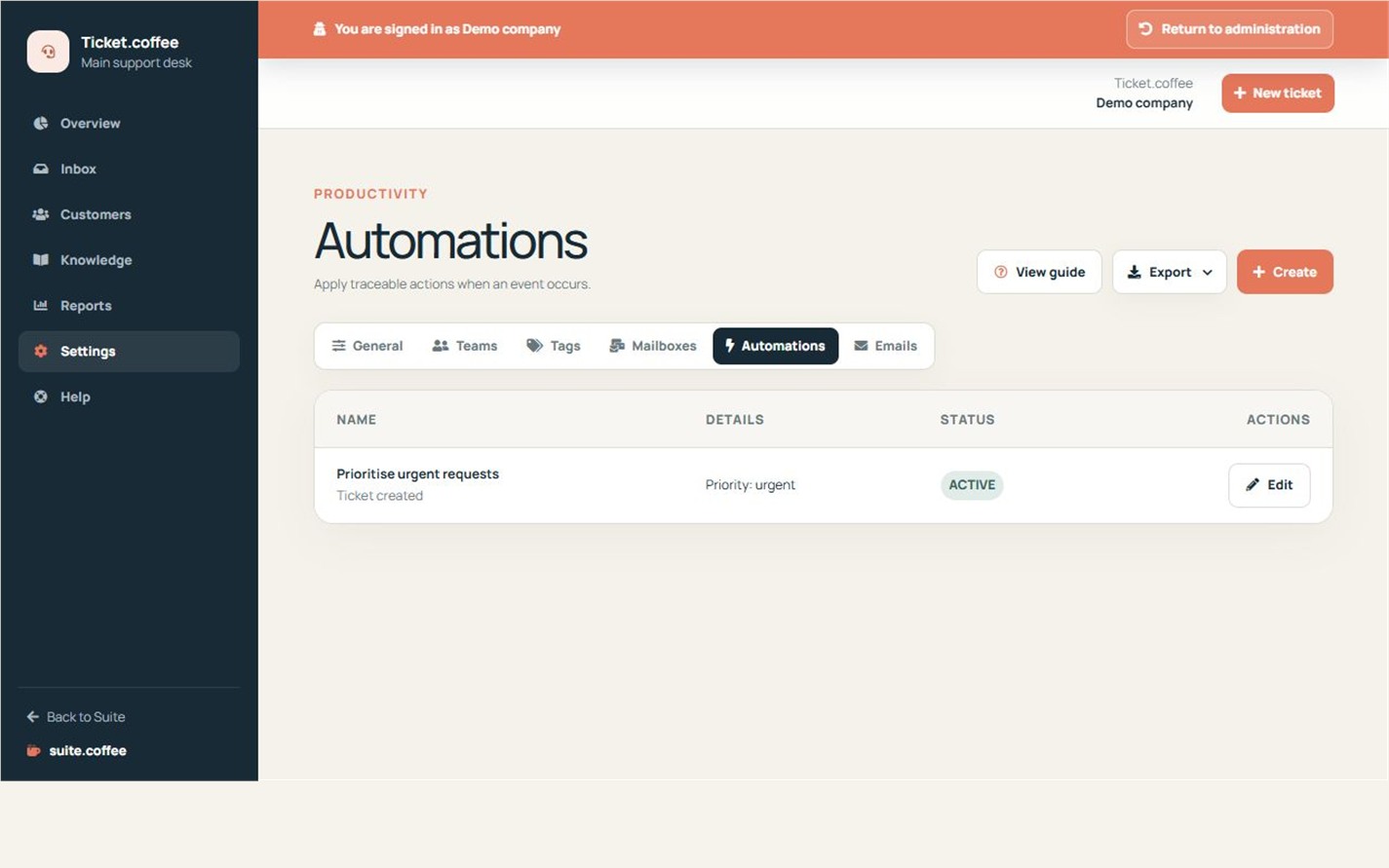
Choisissez le déclencheur pris en charge, ajoutez une condition de priorité si nécessaire et définissez la priorité résultante. Nommez la règle d’après son résultat afin que l’équipe puisse la contrôler.
Tester avant d’élargir
Les automatisations de tickets exécutent actuellement les actions proposées par le formulaire ; elles ne constituent pas un moteur général de processus. Limitez autant que possible le chevauchement entre les règles actives.
Étapes à suivre
- Ouvrez Paramètres, puis Automatisations.
- Créez une règle nommée d’après son résultat.
- Choisissez l’événement de ticket pris en charge.
- Ajoutez la condition de priorité si nécessaire.
- Définissez la priorité résultante, activez la règle et testez-la avec un ticket contrôlé.
Dernière vérification
- La règle exécute uniquement des actions prises en charge.
- Les règles actives n’entrent pas en conflit.
- Un ticket de test a atteint la priorité attendue.
Conseil : L’automatisation des tickets est volontairement limitée ; ne documentez pas un résultat que le formulaire ne peut pas réellement produire.